
LA Guida allo shopping di Google: dal Merchant Center alla campagna ottimizzata
Oggigiorno tutti parlano di Google Shopping e quasi nessuna azienda di e-commerce rispettabile fa a meno del formato pubblicitario ad alta conversione nel mix pubblicitario.
Il controllo e l’ottimizzazione delle campagne di Google Shopping è tutt’altro che autoesplicativo. Il grande punto interrogativo è il fatto che, contrariamente ai classici annunci di ricerca, Google Shopping funziona senza parole chiave prenotabili.
“La visualizzazione degli annunci di Google Shopping avviene sulla base delle informazioni contenute nel feed di dati del prodotto”, questa citazione dalla pagina di supporto di Google spiega come avviene la visualizzazione, ma se si osserva la rappresentazione criptica del feed di dati del prodotto, il punto interrogativo si riduce in minima parte.
La nostra esperienza ha dimostrato che, soprattutto nel settore delle PMI, l’implementazione di una strategia sensibile di Google Shopping spesso non riesce a causa della mancanza di comprensione della questione. È giunto il momento di una lunga esercitazione su Google Shopping.
In questo articolo vorremmo spiegare passo dopo passo come puoi creare la tua prima campagna di Google Shopping e come è strutturata e ottimizzata in modo significativo.
PARTE I: feed di dati di prodotto / esportazione di dati di prodotto
PARTE II: configurazione di Google Merchant Center
PARTE III: Crea la tua prima campagna Google Shopping
PARTE IV: Ottimizza Google Shopping – Come aumenta il tasso di conversione
ESCURSIONE I: Annunci vetrina – Google Shopping per la canalizzazione superiore
ESCURSIONE II: campagne automatizzate per lo shopping intelligente
Per iniziare a utilizzare Google Shopping, è necessario soddisfare alcuni requisiti tecnici di base.
Sommario
Requisiti tecnici di base
Per avviare la tua prima campagna di Google Shopping, sono necessari i seguenti quattro elementi:
- Feed di dati di prodotto / esportazione di dati di prodotto
- Google Merchant Center
- Account Google Ads
- Monitoraggio delle conversioni funzionante
.
PARTE I: feed di dati di prodotto / esportazione di dati di prodotto
In breve: la parte più importante del macchinario di Google Shopping è il feed di dati del prodotto! Perché? Come già accennato, gli annunci commerciali non vengono riprodotti utilizzando parole chiave prenotabili. Google analizza le informazioni contenute nel feed di dati del prodotto e valuta le query di ricerca per le quali viene visualizzato un annuncio di prodotto. La qualità delle informazioni memorizzate è quindi ampiamente responsabile del successo delle campagne di Google Shopping.
Il feed di dati del prodotto deve contenere tutte le informazioni rilevanti per i potenziali clienti.
1.1 Feed di dati di prodotto? Che cos’è comunque?
Il feed di dati del prodotto, noto anche come esportazione dei dati di prodotto, feed di dati o feed breve, è un file di esportazione dal sistema del tuo negozio, che contiene un numero qualsiasi di prodotti della tua gamma, comprese le rispettive proprietà del prodotto. I formati di file più comuni sono TXT, CSV e XLS.
E cosa c’è dentro?
Affinché un feed di dati di prodotto possa essere utilizzato per lo shopping su Google, ci sono vari campi obbligatori che devono essere compilati. Questo include le seguenti informazioni:
- ID: identificatore univoco di un prodotto
- Titolo: il nome dell’articolo
- Descrizione: la descrizione del rispettivo articolo
- Link: landing page dell’articolo
- Link immagine: l’URL dell’immagine principale del tuo prodotto
- Disponibilità: stato delle scorte del prodotto
- Prezzo: Prezzo senza spese di spedizione
- Categoria di prodotto: Google ha una sua tassonomia per classificare i prodotti.
- Marchio: il marchio del tuo prodotto
- GTIN: il numero di articolo commerciale globale dell’articolo
- MPN: numero parte del produttore. Se i tuoi prodotti non hanno un GTIN
puoi anche depositare la MPN. È importante che i tuoi prodotti siano chiaramente identificabili
- Condizione: lo stato d’ uso del tuo articolo
Se questi campi sono tutti disponibili, in teoria potresti saltare il punto successivo…. ma STOP!
Come dice il proverbio: molto aiuta molto. Oltre ai campi obbligatori, sono disponibili ulteriori informazioni facoltative che è possibile compilare per migliorare il feed di dati.
- URL immagine aggiuntivi: mostra il tuo prodotto da diverse prospettive o dettagli importanti
- Data di disponibilità: data a partire dalla quale un articolo è nuovamente disponibile
- Prezzo di offerta speciale
- Periodo di offerta speciale
- peso
- colore
- materiale
- ….
Sotto il seguente link puoi leggere in dettaglio quali campi sono disponibili, come devono essere compilati e se sono obbligatori o facoltativi: Specifiche del feed di Google Shopping
oltre, non può mai far male scoprire cosa è e non è consentito nell’area di Google Shopping: le linee guida di Google Shopping .
Dove posso ottenere un feed del genere e come posso garantire che tutto sia riempito correttamente?
In teoria, è molto semplice. Si crea un foglio di calcolo Excel e si riempiono le singole righe con le informazioni rilevanti sul prodotto:
Il tutto diventa molto noioso, richiede tempo e soggetto a errori da un certo numero di prodotti.
Inoltre, le modifiche al prodotto non vengono trasferite automaticamente in una tabella di feed di dati del prodotto statico. Ciò diventa particolarmente problematico quando il prezzo o la disponibilità cambiano. Se Google rileva qui discrepanze regolari, il Merchant Center verrà bloccato senza preavviso e le tue campagne commerciali non funzioneranno più.
Sarebbe molto più pratico se il feed di dati del prodotto fosse compilato automaticamente in base alle informazioni memorizzate nel negozio online, il tutto sarebbe stato aggiornato a intervalli regolari e disponibile online tramite un URL, giusto?
Questa parte di Google Shopping è molto tecnica e la soluzione è diversa per ogni sistema di negozio.
Con i sistemi di negozio come Magento, Shopify, Oxid e Shopware, c’è la possibilità di installare estensioni che prendono in carico la creazione di feed di dati di prodotto per te.
In confronto, gli operatori di negozio che utilizzano un sistema di negozio individuale svolgono la maggior parte del lavoro perché non esistono soluzioni preconfezionate. Solo andare allo sviluppatore di fiducia può aiutarti
PARTE II: configurazione di Google Merchant Center
L’elemento successivo nell’elenco dei requisiti di base è un Google Merchant Center attivo. Qui vengono eseguite le necessarie fasi di convalida, i prodotti vengono controllati per la correttezza e vengono definite le impostazioni di base. Di seguito viene verificato specificamente:
- Sei autorizzato a eseguire campagne di Google Shopping per un sito Web?
- I prodotti che hai inviato sono corretti e idonei per Google Shopping?
- Quali sono i bug nel tuo feed?
La creazione e l’installazione non è scienza missilistica, basta seguire i passaggi seguenti e il tuo Merchant Center dovrebbe essere attivo e funzionante in pochissimo tempo.
2.1 Creazione di un account Google Merchant Center
- La pagina Merchant Center aperto.
- Con un clic sul pulsante “Registra” si avvia la creazione dell’account.
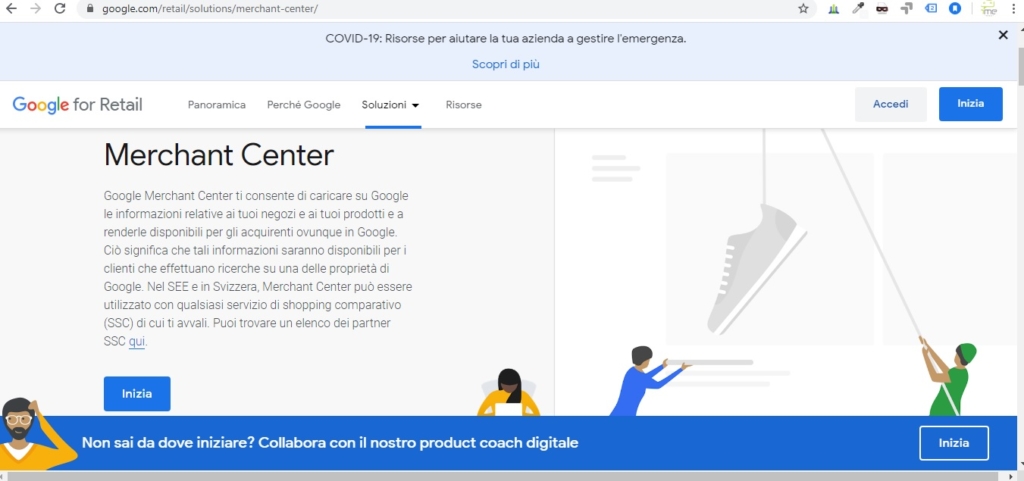
3. Come per tutti i servizi Google, per la registrazione è necessario un account Google valido. Dopo aver effettuato l’accesso, sono richieste le informazioni di base:
4. Nell’ultimo passaggio, il tuo sito Web deve ancora essere confermato per verificare se sei autorizzato a creare un centro commerciale per il sito Web specificato.
Esistono diverse opzioni per la convalida:
Carica file HTML:
Il metodo più comune è caricare un file HTML generato da Google sul tuo sito web. Il vantaggio del caricamento è che funziona indipendentemente dall’indirizzo email utilizzato.
A nostro avviso, questo metodo è il più semplice.
Puoi anche verificare la tua pagina utilizzando un tag HTML, Google Analytics, Google Search Console o Google Tag Manager.
IMPORTANTE: la verifica non è un processo una tantum. Non appena vengono rimossi il file, il contenitore, il tag o i diritti in Google Analytics, si perde anche il diritto di eseguire campagne di Google Shopping per conto del sito Web.
Se non sei sicuro di quale metodo sia quello giusto per te, puoi saltare il punto e farlo in seguito.
Il prossimo passo è aggiungere i tuoi prodotti al Merchant Center.
2.2 Carica e controlla i prodotti in Google Merchant Center
Affinché i tuoi prodotti possano essere controllati ed elaborati da Google, devi caricare il feed di dati dei prodotti descritto nella PARTE 1 del Merchant Center.
Nella panoramica, fai clic sulla voce “Articolo” e quindi su “Feed”.
Puoi creare un nuovo feed principale usando il grande simbolo più blu.
Nella prima fase, sono richieste informazioni di base come paese di vendita e lingua. Compila tutto di conseguenza e fai clic su continua.
Ora devi determinare come Google dovrebbe ricevere il tuo feed di dati di prodotto. Ci sono anche diverse opzioni qui:
Se il tuo feed è ospitato online, ti consigliamo l’opzione “Recupero programmato”. L’ultima versione del feed viene richiamata qui a intervalli regolari e i tuoi articoli sono sempre aggiornati e corri anche il rischio di pubblicizzare prodotti con informazioni errate.
Nella seguente maschera di input è possibile specificare, da un lato, sotto quale URL si deve accedere al feed e, dall’altro, a quali intervalli e a che ora devono essere aggiornati i dati.
Se il tuo feed è una tabella statica, puoi caricarlo utilizzando lo stesso punto.
Questa opzione ha senso anche se il tuo feed è disponibile online, ma prima vuoi verificare se tutte le informazioni sono elaborate correttamente. In questo caso è possibile utilizzare l’opzione “Carica come test”.
Facendo clic su “Avanti” si avvia il primo caricamento dell’esportazione dei dati del prodotto.
Il feed ora dovrebbe essere visibile nella voce “Feed principale”. Se fai clic sul nome del feed, puoi immediatamente vedere quanti dei tuoi prodotti sono validi o non validi.
Non appena hai rivendicato il tuo sito Web, la panoramica potrebbe essere simile a questa.
2.3 Prodotti rifiutati e attivati
Dopo il primo caricamento, Google controllerà ora tutti i prodotti caricati e, se sono disponibili tutte le informazioni necessarie, li attiverà entro pochi giorni. Nel menu “Home” puoi vedere a colpo d’occhio quanti dei tuoi articoli sono stati controllati (arancione), rifiutati (rosso) o rilasciati (verde).
È comune che alcuni dei tuoi prodotti vengano rifiutati. Sotto la voce di menu “Diagnosi” si ottengono informazioni dettagliate.
2.4 Diagnosi degli errori del Merchant Center
Nella panoramica della diagnosi puoi dare uno sguardo dettagliato al motivo per cui i tuoi articoli vengono respinti e come puoi correggere gli errori corrispondenti.
Accade spesso che gli errori si riferiscano alle proprietà dei singoli prodotti: descrizioni mancanti, nessuna GTIN, immagini troppo piccole o mancanti, ecc.
Puoi correggere alcuni errori in Google Merchant Center utilizzando le regole che hai impostato tu stesso.
Attributi come condizione, stato del magazzino o costi di spedizione possono essere facilmente impostati per il tuo feed complessivo o per le singole categorie di prodotti.
Più attributi individuali come peso, prezzo, URL, GTIN o URL dell’immagine non possono essere facilmente riempiti con una regola. Qui è necessario lavorare sulla qualità dell’esportazione del prodotto.
Con l’aiuto della funzione di esportazione, è possibile scaricare un elenco con tutti gli errori e gli articoli interessati. Questi devono essere elaborati in successione in modo da poter pubblicizzare su Google Shopping la maggior parte possibile dei tuoi prodotti.
2.5 Regole di Google Merchant Center
Puoi utilizzare la funzione regola per assegnare attributi di feed nuovi o esistenti a una selezione di prodotti o all’intera gamma. Il tutto funziona secondo il principio IF – THEN – ELSE.
Un esempio:
L’errore più semplice è anche uno dei più comuni: l’attributo “condizione” – un campo obbligatorio che viene trascurato dai proprietari dei negozi che vendono solo nuovi prodotti.
Il campo mancante garantisce che tutti gli articoli vengano rifiutati. Con l’aiuto della funzione di controllo, il problema viene risolto in pochi minuti.
Passa alla panoramica del feed principale tramite la voce di menu Feed feed. Fare clic sull’esportazione dei dati di prodotto attiva e quindi selezionare l’elemento “Regole”.
Tramite la voce di menu “Crea regola” puoi, chi avrebbe mai pensato … creare una nuova regola.
Innanzitutto, l’attributo da modificare è selezionato, nel nostro esempio questo è “stato”. La logica della nostra regola è straordinariamente semplice, vogliamo sempre impostare lo stesso valore per l’attributo selezionato, ovvero lo stato “nuovo”.
Seleziona “Condizione” come attributo da modificare.
Nel passaggio successivo, è possibile definire la condizione per l’attivazione della regola e cosa deve fare esattamente la regola.
Poiché la nostra regola si applica a tutti gli articoli, possiamo ignorare la voce “Condizioni” e fare clic su “imposta su”.
Si apre una maschera di input in cui è possibile selezionare tutte le opzioni disponibili. Fai clic su “Nuovo” e poi in basso a destra su “OK”
Congratulazioni, hai creato la tua prima regola. Nella colonna di anteprima sulla destra, puoi fare clic sui singoli articoli e verificare se la regola apporta le modifiche desiderate.
Se lo stato dell’attributo cambia in “nuovo” come desiderato, è possibile terminare l’elaborazione con “Salva come bozza”.
Nel passaggio successivo, viene eseguito un test per l’intero feed tramite “Modifiche test”. A seconda della portata del feed, possono essere necessari fino a 20 minuti.
Una volta completato il test, è possibile visualizzare un rapporto che mostra quanti prodotti sono stati interessati dalla nuova regola. Nel nostro esempio, il numero di elementi elaborati dovrebbe essere del 100%.
Il contenuto della colonna “URL immagine 1” è definito come collegamento immagine e il contenuto di “URL immagine 2” come collegamento immagine aggiuntivo
Puoi utilizzare le regole del feed per apportare numerose altre ottimizzazioni all’esportazione dei dati del prodotto.
Altri esempi sono:
Classificazione delle spese di spedizione:
SE “Categoria prodotto” = “Categoria1” POI “Spedizione” = “2,99 €”
SE “Categoria prodotto” = “Categoria2” POI “Spedizione” = “4,99 €”
SE “Categoria prodotto” ≠ “Categoria1, Categoria2” POI “Spedizione” = “0,00 €”
Crea un’etichetta personalizzata per gli articoli in vendita:
IF “sale_price” = “non vuoto” THEN “custom_label_0” = “sale_item”
Puoi liberare la tua creatività. Puoi trovare l’articolo di supporto Google pertinente qui: Regole dei feed di Google .
2.6 Specificare le condizioni di spedizione
Se le tue condizioni di spedizione non possono essere facilmente determinate dalla regola, puoi anche definire le condizioni di spedizione direttamente nel Merchant Center di Google. Il passaggio è necessario solo se le informazioni sulle condizioni di spedizione NON sono incluse nel feed di dati del prodotto.
A seconda dell’ambito delle condizioni di spedizione, è consigliabile mantenere le diverse scale nel Merchant Center per evitare inutili sforzi di programmazione.
Tramite la voce di menu Spedizione è possibile specificare i servizi di spedizione e l’area di consegna.
Nella prima maschera di input si creano informazioni di base:
- Scadenza per gli ordini
- Tempo di elaborazione
- Tempo di trasporto
Il secondo passo è definire le condizioni alle quali vengono sostenute le spese di spedizione in importi diversi. Hai la possibilità di scaglionare le tue spese di spedizione in base a prezzo, peso o numero.
Puoi anche combinare tra loro le diverse opzioni di selezione per mappare condizioni di spedizione significativamente più complesse.
Google offre anche la possibilità di calcolare i costi in percentuale del prezzo unitario o di escludere completamente la spedizione a determinate condizioni.
2.7 Collegare Google Ads a Google Merchant Center
SO! Ora hai fatto praticamente tutto nel Google Merchant Center per avviare finalmente la tua prima campagna di Google Shopping. Ah, aspetta che manchino ancora due cose: un account Google Ads attivo e un monitoraggio delle conversioni funzionante.
Hai entrambi Bene, allora può finalmente iniziare.
Non hai entrambi? Merda, dovresti farlo in fretta:
- Un’ottima guida su come creare un account Google Ads è disponibile qui .
- Puoi trovare la documentazione relativa all’implementazione del monitoraggio delle conversioni qui .
Per quanto riguarda il monitoraggio delle conversioni, ci sono anche numerosi plugin che semplificano l’implementazione per gli operatori del negozio.
Affinché Google Ads possa accedere ai tuoi prodotti e ai dati associati, devi collegare entrambe le piattaforme.
Dalla homepage di Merchant Center, fai clic sul menu a 3 punti nell’angolo in alto a destra e seleziona “Collegamento account”.
Se l’indirizzo email che hai usato per accedere a Google Merchant Center è uguale a quello che hai usato per accedere a Google Ads, il tuo account è già archiviato automaticamente. In questo caso devi solo fare clic su “link” e il gioco è fatto.
Puoi quindi controllare in Google Ads sotto la voce di menu “account collegati” se il link di Google Merchant Center è visualizzato correttamente.
Se utilizzi indirizzi email diversi per i due accessi, puoi archiviare il numero dell’account Google Ads in “Collegamenti account” nel Merchant Center ed effettuare una richiesta di collegamento. Apri Google Ads e conferma la richiesta nella voce di menu “account collegati”.
PARTE III: Crea la tua prima campagna Google Shopping
Ci stiamo avvicinando sempre più all’obiettivo. Ora stiamo configurando la tua prima campagna di Google Shopping. Andiamo
Fondamentalmente, la creazione di una campagna commerciale è piuttosto semplice. Tuttavia, risparmiate molto tempo e lavoro se prendete in considerazione una struttura che ha senso dall’inizio alla vostra gamma di prodotti.
Crea una nuova campagna facendo clic sul simbolo più nella panoramica della campagna e seleziona il tipo di campagna Shopping.
Scegliamo “vendite” come obiettivo della nostra campagna. Nel passaggio successivo puoi quindi selezionare il Google Merchant Center collegato in precedenza e selezionare il tuo Paese di vendita.
Come tipo di campagna, seleziona l’opzione “Standard”. Arriveremo all’argomento delle campagne di shopping con obiettivi in seguito. Nel menu seguente, come per tutte le campagne di Google Ads, puoi definire le impostazioni di base come nome, budget, offerta, rete pubblicitaria e posizione.
Per la tua prima campagna commerciale, ti consigliamo l’eCPC del tipo di offerta, ovvero il costo per clic manuale con l’opzione di ottimizzazione automatica. Se stai utilizzando un nuovo account, questa opzione non è ancora disponibile. In questo caso, hai solo l’opzione del CPC manuale.
Per ora, puoi ignorare l’elemento prioritario. La definizione delle priorità diventa rilevante solo quando sono in uso più campagne di shopping contemporaneamente.
Il prossimo passo è creare il tuo primo gruppo di annunci, al più tardi ora dovresti pensare alla struttura.
Il modo più semplice è promuovere tutti i tuoi articoli in un gruppo di annunci. In termini di strategia e ottimizzazione, tuttavia, questa configurazione non è l’ideale e ha poche potenzialità di ottimizzazione. Ma come puoi strutturare meglio le tue campagne?
Una possibilità è quella di costruire le campagne in base alla struttura del tuo negozio. Se il tuo sito Web è suddiviso in categorie di prodotti, ha senso adottare questa struttura per la tua campagna Google Shopping:
Campagna 1:
- Gruppo di annunci 1 = categoria di prodotti 1
- Gruppo di annunci 2 = categoria di prodotti 2
- Gruppo di annunci 3 = categoria di prodotti 3
- …
Se il tuo negozio si differenzia principalmente in base al sesso o alle fasce di età, puoi anche usarlo come guida.
Campagna 1:
- Gruppo di annunci 1 = uomini
- Gruppo di annunci 2 = donne
- Gruppo di annunci 3 = ragazze
- Gruppo di annunci 4 = ragazzi
- …
Naturalmente, è anche possibile una combinazione di entrambi:
Campagna 1: uomini
- Gruppo di annunci 1 = categoria di prodotti 1
- Gruppo di annunci 2 = categoria di prodotti 2
- Gruppo di annunci 3 = categoria di prodotti 3
- …
Campagna 1: donne
- Gruppo di annunci 1 = categoria di prodotti 1
- Gruppo di annunci 2 = categoria di prodotti 2
- Gruppo di annunci 3 = categoria di prodotti 3
- …
Nella maggior parte dei casi, è consigliabile dividere la prima campagna per categoria di prodotto.
Come funziona Ti mostriamo!
Selezioniamo “Shopping prodotto” come tipo di gruppo di annunci. Dai un nome al tuo gruppo di annunci e fai clic su “Salva”.
Tutti i tuoi prodotti sono attualmente pubblicizzati con il CPC di tua scelta. Ma non lo vogliamo. Pertanto, nel passaggio successivo dobbiamo limitare ulteriormente la selezione.
È possibile limitare la selezione di prodotti con gruppi di prodotti. Facendo clic sul simbolo più è possibile creare un nuovo gruppo di prodotti.
Nella nuova panoramica, puoi suddividere il gruppo di annunci in base alle diverse proprietà del feed di dati del prodotto.
Nell’esempio mostrato, il filtro si basa su due criteri.
Innanzitutto limitiamo la selezione al genere, nel secondo passo determiniamo la categoria di prodotto.
Il gruppo di annunci è ora diviso in tre tipi di prodotto:
- Tutti i prodotti
- Tutti i prodotti per le donne
- Accessori da donna
Tuttavia, tutti i prodotti sono ancora pubblicizzati. Pertanto, è necessario escludere tutte le categorie che non appartengono al gruppo di annunci.
Per fare ciò, fai clic sul campo in cui è memorizzato il CPC. Ora hai la possibilità di impostare un nuovo CPC per il sottogruppo o di escludere tutti i prodotti in esso contenuti.
Seleziona l’opzione “Escludi” e poi salva.
Come si può vedere nella foto, nel gruppo di annunci viene pubblicizzata solo la categoria di prodotti “Accessori da donna”.
Secondo questo principio, crei un gruppo di annunci separato per tutte le categorie di prodotti passo dopo passo.
Ovviamente, puoi concentrarti solo sui prodotti più pertinenti e pubblicizzare tutti gli altri prodotti in un gruppo di annunci generale.
Al contrario, devi escludere tutte le categorie di prodotti che hanno il proprio gruppo di annunci:
Complimenti. La tua campagna commerciale è ora pronta per l’uso e può essere avviata. YEAH!
PARTE IV: Ottimizza Google Shopping – Come aumenta il tasso di conversione
In teoria, ora puoi rilassarti e guardare come generi le vendite. Tuttavia, esistono ancora diversi modi per migliorare ulteriormente il rendimento delle tue campagne.
Nel capitolo precedente abbiamo spiegato che la struttura di una campagna crea molte opzioni di ottimizzazione e controllo.
Vorremmo sottolineare che le strutture commerciali mostrate come esempi servono come ispirazione o spunti di riflessione e non rappresentano il santo graal delle strategie di acquisto: tutti devono trovarlo da soli.
4.1 Escludere traffico non necessario e indesiderato
Come già accennato, le campagne di Google Shopping non vengono riprodotte utilizzando parole chiave. Ci manca quindi un potente strumento per la gestione delle campagne. Al contrario, tuttavia, è possibile ottenere grandi risultati, in particolare escludendo costantemente le query di ricerca che sono irrilevanti o che non contribuiscono al risultato desiderato.
Ad esempio, può accadere molto rapidamente che i tuoi annunci vengano riprodotti su query di ricerca che coinvolgono un concorrente diretto o indiretto.
- Scarpe da corsa Amazon
- Tavolo da pranzo Ebay
- Giacca invernale Zalando
Lo stesso può succedere a te con attributi o città:
- Mobili da giardino usati
- Orologio di design economico
- Vendita stock di snowboard
- Acquerello Berlin-Mitte
Se queste query di ricerca non corrispondono alla tua attività o desideri evitare la concorrenza con aziende globali, si consiglia l’esclusione con l’aiuto di parole chiave a corrispondenza inversa.
Puoi bloccare tutti i termini di ricerca indesiderati utilizzando la voce di menu “Parole chiave” → ” Parole chiave a corrispondenza inversa”. Importante, qui si applicano anche i normali tipi di corrispondenza di Google Ads.
Nell’immagine mostrata sono esclusi attributi, concorrenti, città e alcune query di ricerca generiche.
Ma perché dovremmo escludere una query di ricerca che abbia un senso, come “comprare scarpe”?
Ovviamente, dovresti bloccare tale richiesta solo se scopri che questa ricerca ottiene molti clic, ma difficilmente si converte ed è quindi antieconomica.
Puoi scoprire quali termini di ricerca attivano i tuoi annunci tramite la voce di menu “Termini di ricerca”. In questa panoramica hai anche la possibilità di contrassegnare le richieste indesiderate per escluderle direttamente.
Con il processo di esclusione, puoi ottimizzare la tua campagna passo dopo passo per termini di ricerca sempre più preziosi.
4.2 Struttura annunci di Google Shopping
Se hai diviso le tue campagne come descritto sopra, una misura di strutturazione sarebbe la separazione tra traffico di marca e non di marca.
Se guardiamo al processo decisionale di acquisto, una tale divisione ha senso. Partiamo dal presupposto che le persone che utilizzano già i termini del marchio nelle query di ricerca sono più avanzate nel processo decisionale di acquisto rispetto alle persone che effettuano ricerche completamente generiche.
RICHIESTA DI RICERCA:
Persona 1: “Acquista scarpe da corsa nere”
VERSUS
Persona 2: “Acquista Nike Pegasus”
La persona 1 cerca di restringere quello che vogliono esattamente, mentre la persona 2 cerca principalmente di scoprire DOVE trovano quello che vogliono.
Altrettanto diverso dall’intenzione di ricerca, un CPC corrispondente dovrebbe essere impostato in base alla query di ricerca. Per poterlo controllare meglio, abbiamo bisogno di una seconda campagna di Google Shopping che è responsabile solo dei termini di ricerca con i termini del marchio.
Questa divisione ovviamente ha senso solo se esiste anche la quantità adeguata di traffico marchiato per la tua gamma di prodotti.
Se non sei sicuro, ti consigliamo di far funzionare la campagna sul rumore per 1-2 settimane, al fine di valutare se una campagna di marca ha senso in base ai termini di ricerca.
Per una migliore distinzione utilizziamo i seguenti termini:
Campagna sul rumore (la campagna che hai già creato)
Campagna del marchio (la campagna che stiamo creando ora)
Brevemente facciamo quanto segue:
- Stiamo creando una seconda campagna suddivisa in marchi anziché in categorie di prodotti.
- Diamo quindi la priorità alle campagne in modo che il CPC della campagna del marchio venga sempre utilizzato per una query di ricerca con un riferimento al marchio.
- OPZIONALE, creiamo un elenco di parole chiave da escludere che include tutte le marche del tuo negozio e le memorizziamo nella tua campagna sul rumore.
La campagna del marchio è relativamente facile da creare. Con l’aiuto della funzione copia / incolla, puoi semplicemente duplicare la campagna noise e poi convertirla.
Ora hai due campagne identiche, per cambiare questo contrassegna tutti i gruppi di annunci della nuova campagna ed eliminali tramite “modifica” -> “rimuovi”
Quindi crei nuovi gruppi di annunci allo stesso modo della prima campagna, ma non fai più distinzioni per categoria di prodotto, ma per marchio o marchio dell’attributo feed.
Seleziona una marca e conferma la selezione. Non dimenticare di escludere tutti gli altri prodotti, altrimenti la suddivisione è inefficace.
Ripeti questo passaggio fino a quando non hai creato il tuo gruppo di annunci per tutti i marchi pertinenti.
La struttura dovrebbe apparire così:
Campagna del marchio:
- Gruppo di annunci 1 = brand1
- Gruppo di annunci 2 = Brand2
- Gruppo di annunci 3 = brand3
- …
- Gruppo di annunci N = tutte le altre marche
Ora arriviamo all’opzione di impostazione “priorità”.
Con l’aiuto delle priorità, puoi determinare quale campagna dovrebbe essere preferita con quale CPC. Poiché classifichiamo le ricerche di marchi come “più pertinenti”, anche la campagna di marca deve essere prioritaria.
Vai alle impostazioni della campagna per lo shopping del marchio e seleziona l’opzione “Media” in Priorità.
È interessante notare che la maggiore rilevanza della query di ricerca non può essere equiparata all’aumento dei CPC.
Questo perché le richieste di informazioni sul marchio sono generalmente formulate in modo molto più specifico e hanno un volume di ricerca inferiore. Ciò riduce anche il numero di concorrenti nel processo di asta.
Pertanto, puoi impostare il CPC della campagna di shopping del marchio inferiore a quello della campagna noise floor.
OPTIONAL:
Puoi rafforzare la differenziazione tra marchio e non marchio creando un elenco di parole chiave di marca da escludere e memorizzandole nella tua campagna sul rumore. Questo è il modo in cui impedisci alla tua campagna di rumore di fondo per le ricerche di marchi di riprodurre query di ricerca.
Questa esclusione è facoltativa perché non porta solo vantaggi. Il CPC medio della tua campagna brand è inferiore a quello della campagna noise. Naturalmente, ciò può farti perdere aste nella campagna di marca a causa di un forte concorrente. Queste aste possono essere intercettate dal CPC più elevato della campagna noise e puoi decidere tu stesso l’asta. Tuttavia, ciò non è possibile se tutte le ricerche di marchi sono escluse.
- L’esclusione generale dei termini di ricerca del marchio è quindi più adatta a te se lavori con un budget limitato e / o devi raggiungere obiettivi di prestazione chiari.
- Se non hai restrizioni di budget e la quota più elevata possibile della quota impressioni gioca un ruolo importante per te, non dovresti escludere i termini del marchio.
Ora tutto ciò che devi fare è assicurarti che non ci siano ricerche non di marca nella campagna di marca. Questo è un processo in corso:
Inizia la tua campagna di marca e guarda i risultati della ricerca dopo una settimana.
Filtrato in ordine decrescente per clic / impressioni, è possibile contrassegnare ed escludere tutte le richieste senza NESSUN riferimento di marca .
Dovresti ripetere questo processo settimana dopo settimana fino a quando senti che non ci sono quasi ricerche senza marchio.
Nota: i rapporti sulle query di ricerca possono essere molto, molto lunghi. Nel processo sopra descritto, pertanto, ci limitiamo ai clic con i clic più alti.
4.3 CPC up! CPC down!
Cosa abbiamo realizzato finora? Le tue campagne sono chiaramente strutturate e hai già creato campagne che verranno eseguite con CPC diversi a seconda dell’intento di ricerca. Tuttavia, abbiamo ancora un problema: tutti i prodotti della tua campagna hanno lo stesso CPC. Dovremmo cambiarlo!
Oltre all’esclusione dei termini di ricerca, l’adeguamento delle offerte e il controllo della strategia di offerta è un’altra attività periodica nell’area di Google Shopping.
L’intervallo di tempo in cui ti avvicini a queste cose da fare dipende da quanto traffico o quante conversioni ottieni in totale. Maggiore è il numero di vendite, più veloce è avere un database sufficiente per adattare i CPC per i tuoi prodotti.
Oltre alla frequenza dell’ottimizzazione, è necessario chiarire anche l’obiettivo dell’ottimizzazione. Quale KPI principale è più importante per la tua campagna commerciale e il tuo concetto pubblicitario?
Hai un obiettivo CPA prefissato da non superare? (TCPA)
Non è consentito superare un determinato rapporto costi-ricavi? (max. CURA)
Devi ottenere un ritorno minimo sulla spesa pubblicitaria? (ROAS min)
Puoi regolare il CPC ai seguenti livelli:
- campagna
- Gruppo di annunci
- Gruppo di prodotti
- prodotto
Nell’esempio mostrato, ha senso esaminare prima il gruppo di annunci con il maggior numero di conversioni e quello con il maggior traffico SENZA conversioni.
Con la maggiore quantità di dati, il gruppo di annunci con il maggior numero di vendite offre i migliori prerequisiti per la regolazione del CPC per ottenere idealmente ancora più conversioni.
Il gruppo di annunci con più traffico che non è stato in grado di generare vendite offre il massimo potenziale di risparmio.
Potresti aumentare rapidamente il CPC del gruppo di annunci valido per aumentare la quota impressioni e ridurre il CPC del gruppo di annunci negativo per risparmiare sui costi. Per fare ciò, fai semplicemente clic sul rispettivo gruppo di annunci e modifica il CPC del gruppo di prodotti:
Se sono disponibili dati sufficienti per il gruppo di prodotti, è possibile utilizzare il simulatore di offerta. Ecco come le modifiche al CPC possono influire sul rendimento della campagna.
Se i valori suggeriti qui sono desiderabili per te, puoi semplicemente accettarli, altrimenti puoi impostare un CPC individuale qui.
Se desideri adattare i tuoi CPC in modo un po ‘più preciso, puoi suddividere ulteriormente i gruppi di prodotti: nell’esempio mostrato, gli accessori del gruppo di prodotti sono suddivisi in cappelli, borse e “tutto il resto”.
In questo modo puoi intensificare o ridurre il downgrade dei sottosegmenti dei tuoi prodotti con CPC individuali. Se il gruppo di prodotti non può essere ulteriormente suddiviso, è possibile indirizzare anche singoli prodotti con offerte individuali utilizzando l’opzione di filtro “ID articolo”.
Nota: in base allo stato corrente, non sono disponibili colonne definite dall’utente nella panoramica del prodotto. Per poter ancora giudicare i tuoi prodotti in base alle loro prestazioni, mostra semplicemente la colonna “Valore / costi conv.”. La cifra chiave ha lo stesso valore informativo del ROAS e costituisce l’inverso del rapporto costi-vendita.
4.4 Il giusto tipo di offerta per la tua campagna commerciale
Se l’ottimizzazione manuale delle offerte è troppo noiosa o non può essere seguita per altri motivi, hai la possibilità di utilizzare le strategie di offerta.
Google offre ai suoi clienti diversi tipi di offerta per ottimizzare la visualizzazione su determinati valori chiave:
CPC manuale:
Opzione standard. Qui viene impostato un prezzo di clic fisso, che può essere regolato manualmente.
CPC manuale con ottimizzazione automatica (eCPC):
La differenza tra CPC manuale e CPC manuale con ottimizzazione automatica è che l’eCPC aumenta le offerte per i clic che hanno maggiori probabilità di convertire e diminuisce le offerte per i clic che hanno meno probabilità di convertire.
ROAS target (tROAS)
Come suggerisce il nome, viene specificato un valore ROAS target, il cui raggiungimento viene rilevato da un algoritmo di offerta basato sui dati di conversione esistenti.
Per utilizzare questo tipo di offerta, la tua campagna commerciale deve aver ottenuto almeno 15 conversioni negli ultimi 30 giorni. Per i migliori risultati, è consigliabile attendere fino a quando non sono state raggiunte più di 50 conversioni.
Importante, tROAS non è un concerto da sogno! Se il ROAS attuale è del 250%, è improbabile che l’algoritmo moltiplichi questo valore. Aumenta gradualmente, inizia con il 280% e osserva come si sviluppa il rendimento della tua campagna. Se non sei sicuro, puoi sempre seguire le raccomandazioni di Google.
Inoltre, è possibile impostare valori ROAS individuali per singoli gruppi di annunci al fine di consentire un coordinamento più preciso.
Massimizza i clic
Questa opzione imposta le tue offerte in modo da generare il maggior traffico possibile con il tuo budget. Per un migliore controllo dei costi, è possibile impostare facoltativamente un’offerta massima, che l’algoritmo non deve superare.
CPC ottimizzato automaticamente
L’obiettivo del CPC ottimizzato automaticamente è ottenere il numero massimo di conversioni. Il CPC ottimizzato automaticamente è una cosiddetta strategia di portafoglio. Questi possono essere utilizzati in diverse campagne, il che significa che è possibile aggregare più dati, creando effetti sinergici nell’ottimizzazione automatica.
Ogni tipo di offerta ha i suoi vantaggi:
- Per la nostra attività quotidiana, l’eCPC è il mix ideale di ottimizzazione manuale e automazione orientata alle prestazioni.
- I CPC manuali offrono il massimo controllo sul budget e non richiedono alcun requisito aggiuntivo. Ti consigliamo di utilizzare l’offerta manuale solo quando riavvii una campagna e passi all’eCPC o all’offerta intelligente il prima possibile
- La strategia di offerta ROAS target è adatta a campagne che si convertono bene e non devono essere adattate con frequenza e / o il cui playout è influenzato da budget limitati.
- Con “Massimizza clic” puoi ottenere molto traffico sul tuo sito in pochissimo tempo. Ciò significa che puoi ottenere rapporti significativi sui termini di ricerca più velocemente, che a loro volta forniscono informazioni su come viene riprodotta la tua campagna commerciale.
- Desideri spendere il maggior numero possibile di conversioni e dedicare poco tempo all’ottimizzazione dei CPC? Quindi il CPC ottimizzato automaticamente è adatto a te. Tieni presente che il maggior numero di conversioni non è uguale all’ottimizzazione delle vendite.
4.5 Retargeting – Usa RLSA anche per Google Shopping
Puoi anche accedere agli elenchi per il remarketing per gli annunci della rete di ricerca (RLSA) nell’area di Google Shopping.
RLSA ti consente di rispondere alle persone che hanno già interagito con il tuo sito Web con una maggiore probabilità di aggiustamenti delle offerte.
Puoi aggiungere facilmente il pubblico alla tua campagna commerciale. Seleziona la campagna desiderata e vai alla voce “Gruppi target”.
Facendo clic sull’icona della matita blu si apre la selezione del gruppo target.
Poiché vogliamo solo monitorare quali prestazioni provengono da quale gruppo target, selezioniamo l’opzione “Monitoraggio”.
Il punto “targeting” limiterebbe il playout della campagna ai gruppi target selezionati, che non vogliamo almeno in questa configurazione.
Ora puoi aggiungere gruppi target pertinenti alla voce di menu “Visitatori del sito Web”.
L’intera cosa potrebbe apparire così:
Abbiamo scelto un mix di tutti i visitatori, abbandoni del carrello e sessioni di alta qualità.
Se confermi la tua selezione, i tuoi gruppi target dovrebbero essere elencati nella vista precedentemente vuota.
Puoi utilizzare la colonna “Aggiustamenti delle offerte” per aumentare o ridurre il CPC per ciascun gruppo target.
Allo stesso modo, puoi anche aggiungere segmenti di pubblico simili alla tua campagna di shopping in modo da poter anche effettuare aggiustamenti delle offerte attivi nell’area di prospezione.
ESCURSIONE I: Annunci vetrina – Google Shopping per la canalizzazione superiore
Gli annunci vetrina sono ancora un formato di annunci molto giovane. Combina testo, immagini ed elementi di acquisto per presentare prodotti e marchi in modo più efficace.
Un annuncio in vetrina può presentare una varietà di prodotti ed è simile nella struttura a un annuncio di raccolta su Facebook. Pertanto, è particolarmente adatto per attirare l’attenzione delle persone sulla propria offerta, che è ancora all’inizio del processo decisionale di acquisto.
Se desideri utilizzare gli annunci vetrina nella canalizzazione superiore, ti consigliamo di impostare la priorità della campagna su “bassa” e di utilizzare un CPC economico. Affinché le tue pubblicità per le domande più generiche come “zaino”, “scarpa da corsa” o “racchetta da tennis” vengano riprodotte, devi essere molto cauto quando escludi le query di ricerca ed escludi solo quelle query di ricerca che non corrispondono affatto al tuo prodotto.
Contrariamente agli annunci di shopping classici, paghi per gli annunci vetrina per le interazioni e non per i clic sul tuo sito web. Il KPI da ottimizzare è in breve CPE.
Quando si crea un gruppo di annunci, è possibile determinare in anticipo quali prodotti si desidera promuovere.
Proprio come ti viene sempre chiesto da Foot Locker se desideri delle solette per le tue scarpe, a Showcase Ads puoi presentare ai tuoi clienti diversi prodotti al fine di ottenere cestini della spesa più alti. Forse ci sono prodotti nel tuo negozio che vengono spesso acquistati insieme?
Quando si crea un annuncio vetrina, non ci sono ostacoli speciali da considerare. Ti consigliamo di utilizzare diverse varianti di immagine in modo da poter testare quale lingua dell’immagine è più o meno popolare con il tuo gruppo target.
ESCURSIONE II: campagne automatizzate per lo shopping intelligente
Se questo è generalmente troppo con l’ottimizzazione delle campagne di Google Shopping, puoi anche ricorrere a campagne di shopping intelligenti.
Questo tipo di campagna viene riprodotto in modo completamente automatico, si ottimizza e viene persino giocato su posizionamenti esclusivi.
Lo svantaggio: come inserzionista, praticamente perdi tutte le opzioni di controllo e ottimizzazione. La campagna commerciale può funzionare o meno.
L’installazione di campagne di shopping automatizzate è molto semplice. Si crea una nuova campagna commerciale e si seleziona l’opzione “Campagna commerciale intelligente”.
Nel passaggio successivo, puoi impostare un budget giornaliero e, facoltativamente, un ROAS target e hai quasi finito.
Simile agli annunci vetrina, Google mescola singoli formati di annunci in campagne di shopping intelligenti. Nel passaggio successivo, puoi definire immagini, testi e intestazioni per i tuoi annunci. Se sei soddisfatto del risultato di anteprima dei tuoi annunci, premi “Salva” un’ultima volta e la tua campagna è pronta.
Conclusione – Google Shopping – Facile da imparare, difficile da padroneggiare
Ora ti abbiamo davvero detto tutto ciò che sappiamo su Google Shopping. Bene, almeno. Dobbiamo tenere qualcosa per noi, altrimenti non avremmo niente da fare.
Speriamo che questo post possa aiutarti a capire come funziona Google Shopping e che sarai in grado di muovere i primi passi nell’area dello shopping da solo.
Google Shopping è una tipica disciplina di marketing della categoria “facile da imparare, difficile da padroneggiare”. I passaggi per la prima campagna funzionante sono facili da implementare per chiunque conosca un po ‘il mondo del marketing online.
Tuttavia, la curva di apprendimento aumenta rapidamente quando si tratta di interpretare le prestazioni esistenti e di ampliarle ulteriormente.
Ti auguriamo sicuramente il successo con le tue prime campagne su Google Shopping e se dovessi rimanere bloccato … puoi semplicemente chiamarci.


